
معرفی ابزارهای ساخت اینفوگرافیک آموزشی

آموزش و معرفی ابزارهای ساخت اینفوگرافیک آموزشی
در دنیای آموزش نوین، انتقال مفاهیم در قالب تصویر و نمودار بسیار مؤثرتر از متن صرف است.
اینفوگرافیکها ابزاری خلاقانهاند که به کمک آنها میتوان محتوای درسی را به شکلی جذاب، خلاصه و قابلدرک به دانشآموزان ارائه داد.
در ادامه چند نرمافزار برتر برای ساخت اینفوگرافیک آموزشی را معرفی میکنیم:
در سایت یار معلم میتوانید انواع طرح درس روزانه و سالانه و … دانلود و استفاده کنید.
ابزار Canva برای ساخت اینفوگرافیک آموزشی
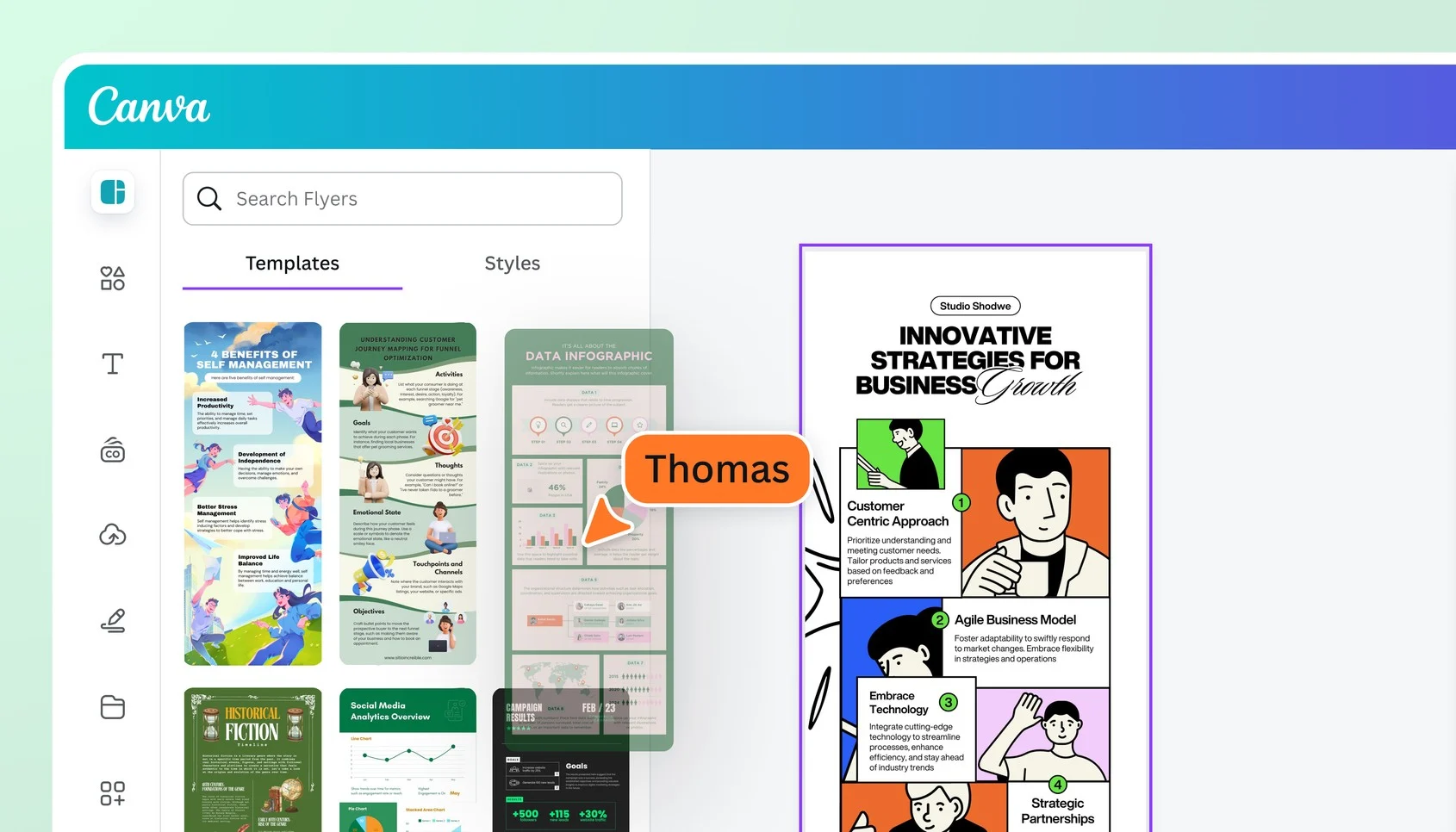
ویژگیها:
- دارای هزاران قالب آماده آموزشی (علوم، ریاضی، زبان، قرآن، عربی و… )
- شامل استیکرها، آیکونها و تصاویر رنگی جذاب
- امکان افزودن متن فارسی با فونتهای زیبا
- مزیت: سادهترین و درعینحال حرفهایترین گزینه برای معلمان
- کاربرد: طراحی درسنامه تصویری، پوستر کلاسی، یا اینفوگرافیک آموزشی در چند دقیقه
آموزش گامبهگام کار با Canva برای ساخت اینفوگرافیک آموزشی
در دنیای آموزش امروز، تصویر و رنگ گاهی از هزار کلمه گویاترند.یکی از ابزارهای بسیار کاربردی برای ساخت پوسترها و اینفوگرافیکهای جذاب آموزشی، برنامه Canva (کنوا) است.این برنامه هم بهصورت آنلاین در سایت خودش در دسترسه، هم میتونید نسخه موبایلش رو نصب کنید.
مرحله اول: ورود و انتخاب قالب
بعد از ورود به سایت www.canva.com یا اجرای اپلیکیشن، با ایمیل خودتون ثبتنام کنید.
در قسمت جستوجو عبارت Infographic یا پوستر آموزشی رو بنویسید.
قالبهای آمادهای ظاهر میشن که میتونید هرکدوم رو انتخاب و ویرایش کنید.
نکتهی خوب کنوا اینه که همهچیز در اون قابل تغییره؛ از رنگ پسزمینه گرفته تا شکل و اندازهی نوشتهها.
مرحله دوم: نوشتن متن و تیتر فارسی
در نوار سمت چپ، بخش Text رو باز کنید و روی گزینهی Add a heading کلیک کنید.
متن خودتون رو فارسی بنویسید.
برای اینکه نوشتهها قشنگتر بشن، از فونتهایی مثل Vazirmatn یا Tajawal استفاده کنید و اندازه و رنگشون رو با سلیقهی خودتون تنظیم کنید.
مرحله سوم: اضافه کردن استیکر و تصویر
در قسمت Elements، میتونید هرچیزی که برای زیبایی طرحتون لازم دارید پیدا کنید؛
مثلاً بنویسید book، student، education یا حتی flower تا شکلها و استیکرهای مرتبط رو نشون بده.
اگر طرحتون برای دانشآموزان کوچکتره، از استیکرهای رنگی و فانتزی استفاده کنید تا فضای شادتری بسازه.
مرحله چهارم: تنظیم رنگ و پسزمینه
روی فضای خالی صفحه کلیک کنید تا گزینهی تغییر رنگ ظاهر بشه.
رنگهایی انتخاب کنید که با موضوع درس هماهنگی داشته باشن؛ مثلاً آبی و سفید برای علوم، یا سبز و طلایی برای قرآن.
اگر خواستید، از بخش Styles هم میتونید پالتهای رنگی آماده انتخاب کنید.
مرحله پنجم: ذخیره و خروجی گرفتن
وقتی طراحیتون تموم شد، از بالا سمت راست روی گزینهی Download بزنید.
اگر هدفتون چاپه، گزینهی PDF رو انتخاب کنید؛
اگر میخواید برای ارائه یا موشنگرافی استفاده بشه، خروجی MP4 Video رو بگیرید.
۲. Piktochart برای طراحی اینفوگرافیک آموزشی
ویژگیها:
- ابزار حرفهای طراحی نمودار و چارت
- مناسب برای نمایش آمار و نتایج پژوهشهای آموزشی
- دارای آیکونها و رنگبندی علمی و رسمی
- مزیت: مناسب برای ارائه در جشنوارهها و مسابقات آموزشی
- کاربرد: ساخت گزارش تصویری از فرایند تدریس یا نتایج یادگیری
آموزش گامبهگام کار با Piktochart برای طراحی اینفوگرافیک آموزشی
مرحلهی اول: ورود و ثبتنام
۱.به وبسایت رسمی نرمافزار به نشانی www.piktochart.com مراجعه کنید.
۲.بر روی گزینهی Sign up free کلیک کرده و با استفاده از نشانی ایمیل یا حساب گوگل خود وارد شوید.
۳.پس از ورود، از صفحهی اصلی گزینهی Create new → Infographic را انتخاب نمایید.
نرمافزار Piktochart بهصورت کاملاً تحتوب (Online) عمل میکند؛ بنابراین نیازی به نصب برنامه نیست و بهراحتی از طریق مرورگر قابل استفاده است.
مرحلهی دوم: انتخاب قالب (Template)
پس از انتخاب گزینهی Infographic، مجموعهای از قالبهای آماده برای انتخاب نمایش داده میشود.
میتوانید از میان قالبهای آموزشی، فرهنگی، آماری یا مناسب جشنواره، طرح موردنظر خود را انتخاب نمایید.
تمامی قالبها قابل ویرایش هستند؛ بدین معنا که رنگها، متنها، تصاویر و نمودارها را میتوان تغییر داد.
نکته: در صورتی که تمایل دارید طراحی را از ابتدا آغاز کنید، گزینهی Blank Template را انتخاب نمایید.
مرحلهی سوم: ویرایش متنها
با کلیک بر روی هر بخش متنی، ویرایشگر مربوط فعال میشود.در این بخش میتوانید:
نوع، اندازه و رنگ فونت را تغییر دهید،
چینش (Alignment) متنها را تنظیم نمایید،
و از رنگهای مکمل برای برجستهسازی عنوانها استفاده کنید.
برای نوشتن فارسی:
در بخش تنظیمات فونت، گزینههای Arial یا Tahoma را انتخاب کنید تا حروف فارسی بهدرستی نمایش داده شوند.
مرحلهی چهارم: افزودن تصویر، آیکون و استیکر
از ستون ابزار سمت چپ صفحه میتوانید عناصر گرافیکی مختلفی را به طرح اضافه کنید:
Graphics: شامل آیکونها و استیکرهای متنوع (مانند کتاب، دانشآموز، تخته، چراغ مطالعه و نمودار).
Images: مجموعهای از تصاویر آماده و رایگان.
Shapes: اشکال ساده مانند دایره، مربع، فلش و سایر عناصر تزئینی.
تمامی این موارد را میتوان با روش کشیدن و رها کردن (Drag & Drop) به طرح اضافه و تنظیم نمود.
مرحلهی پنجم: افزودن نمودارها و دادهها
در صورتی که قصد دارید دادههای آماری یا نتایج پژوهش و فعالیتهای آموزشی را بهصورت بصری نمایش دهید، از گزینهی Charts استفاده کنید.
در این بخش میتوانید:
نوع نمودار (ستونی، دایرهای، خطی و… ) را انتخاب نمایید،
دادهها را بهصورت دستی وارد کنید یا از فایل Excel بارگذاری نمایید.
نمونه کاربرد:
برای نمایش نتایج ارزشیابی کلاسی یا درصد پیشرفت یادگیری دانشآموزان، استفاده از نمودار دایرهای توصیه میشود.
مرحلهی ششم: تنظیم رنگ و پسزمینه
از نوار بالایی نرمافزار، گزینهی Design → Color Scheme را انتخاب کنید تا مجموعهای از ترکیبهای رنگی آماده در اختیار شما قرار گیرد.
در صورت تمایل، میتوانید رنگ هر بخش را بهصورت دستی تغییر دهید و طرحی هماهنگ با موضوع آموزشی خود ایجاد نمایید.
۳.Visme برای طراحی اینفوگرافیک آموزشی
ویژگیها:
- ترکیب طراحی گرافیکی با روایت داستانی (Storytelling)
- پشتیبانی از انیمیشن و حرکت در اجزای اینفوگرافیک
- کتابخانه غنی از استیکرها و تصاویر آموزشی
- مزیت: خروجی بسیار زیبا و قابلارائه در ویدئو یا پاورپوینت
- کاربرد: ساخت موشناینفوگرافیک برای ارائه درس یا گزارش عملکرد
۴.Adobe Express (Spark سابق) برای طراحی اینفوگرافیک آموزشی
ویژگیها:
- طراحی زیبا، رنگبندی هنری و استیکرهای متحرک
- سازگار با زبان فارسی
- قابلیت ساخت پوستر و ویدئوهای آموزشی کوتاه
- مزیت: حرفهای و مناسب برای جشنوارههای سطح استانی یا کشوری
- کاربرد: ساخت پوستر معرفی درس یا خلاصهدرس جذاب برای نمایش در کلاس
۵.VistaCreate (Crello سابق) برای طراحی اینفوگرافیک آموزشی
ویژگیها:
- المانهای تزئینی شاد، مناسب برای محتوای دانشآموزی
- قالبهای مخصوص آموزش و یادگیری
- قابلیت ساخت پست و استوری آموزشی برای شبکههای اجتماعی مدرسه
- مزیت: رابط کاربری ساده و پر از رنگ و زندگی
- کاربرد: ساخت اینفوگرافیک درسی با استیکر و تصاویر کودکانه و جذاب
آموزش گامبهگام کار با VistaCreate برای طراحی اینفوگرافیک آموزشی
مرحلهی اول: ورود و ثبتنام
۱.به وبسایت رسمی نرمافزار به نشانی www.vistacreate.com مراجعه کنید.
۲.گزینهی Sign up free را انتخاب کرده و با استفاده از ایمیل یا حساب گوگل خود ثبتنام نمایید.
۳.پس از ورود، در صفحهی اصلی میتوانید نوع پروژهی موردنظر خود را از میان گزینههای زیر انتخاب کنید:
- Infographic (اینفوگرافیک)
- Poster (پوستر آموزشی)
- Presentation (اسلاید آموزشی)
- Video (موشنگرافیک کوتاه)
مرحلهی دوم: انتخاب قالب آماده
در بخش جستوجوی بالای صفحه عبارت Educational Infographic یا School Poster را وارد کنید.
در این مرحله، مجموعهای از قالبهای زیبا و رنگارنگ نمایش داده میشود که همگی قابل ویرایش هستند.
با انتخاب یکی از قالبها وارد محیط طراحی خواهید شد.
نکته: برای طرحهای رسمیتر (ویژه جشنوارهها یا معرفی روشهای تدریس)، از رنگهای ملایم و ترکیبهای ساده استفاده کنید. برای طرحهای مناسب دانشآموزان ابتدایی، قالبهای کارتونی و رنگهای شاد جذابتر خواهند بود.
مرحلهی سوم: ویرایش متنها
با کلیک بر روی هر نوشته، پنجرهی ویرایش متن فعال میشود.در این بخش میتوانید:
اندازه، رنگ و نوع فونت را تغییر دهید،
متنهای فارسی را با فونتهای Vazirmatn، Noto Naskh Arabic و Cairo بنویسید،
برای برجستهسازی عنوانها از رنگهای تیرهتر یا افکت سایه استفاده نمایید.
مرحلهی چهارم: افزودن استیکرها و عناصر تزئینی
از منوی سمت چپ، گزینهی Photos یا Objects را انتخاب کنید.
در نوار جستوجو میتوانید واژههایی مانند:
education، student، school، book یا cute icon را تایپ کنید.
بهاینترتیب، مجموعهای از شکلها و استیکرهای متنوع برای انتخاب ظاهر میشود.
ویستاکریت بهویژه برای طرحهای کودکانه، استیکرهای رنگی و فانتزی زیادی در اختیار کاربر قرار میدهد (مانند مداد، تخته، گل و خورشید 🌻)
مرحلهی پنجم: افزودن تصویر یا فایل شخصی
از مسیر My Files → Uploads میتوانید تصاویر، لوگو یا فایلهای موردنظر خود (مانند نشان مدرسه یا عکس کلاس) را به طرح اضافه کنید.
در صورت تمایل به تغییر پسزمینه، از بخش Backgrounds تصویر موردنظر خود را (مانند تختهسیاه یا نقشهی جهان) انتخاب نمایید.
مرحلهی ششم: هماهنگی رنگ و سبک
برای ایجاد هماهنگی رنگی در طراحی، از بخش Brand Kit استفاده کنید.
نرمافزار VistaCreate بهصورت هوشمند رنگهای مکمل و هماهنگ را پیشنهاد میدهد تا طراحی نهایی چشمنواز و منظم باشد.
مرحلهی هفتم: افزودن انیمیشن (ویژه موشنگرافی آموزشی)
در صورتی که قصد دارید اینفوگرافیک خود را بهصورت ویدئویی در کلاس یا جشنواره نمایش دهید:
۱.از نوار بالای صفحه گزینهی Animate را انتخاب کنید.
۲.برای هر متن یا تصویر میتوانید نوع حرکت را مشخص نمایید (ورود از راست، محو تدریجی، پرش و غیره).
۳.در پایان، از پروژه خروجی MP4 Video تهیه کنید.
مرحلهی هشتم: ذخیره و دریافت خروجی
پس از تکمیل طراحی، از قسمت بالا و سمت راست گزینهی Download را انتخاب نمایید.
فرمتهای پیشنهادی عبارتاند از:
PNG: برای تصاویر باکیفیت
PDF: برای چاپ یا ارسال رسمی
MP4 Video: برای پخش ویدئویی
۶.Infogram برای طراحی اینفوگرافیک آموزشی
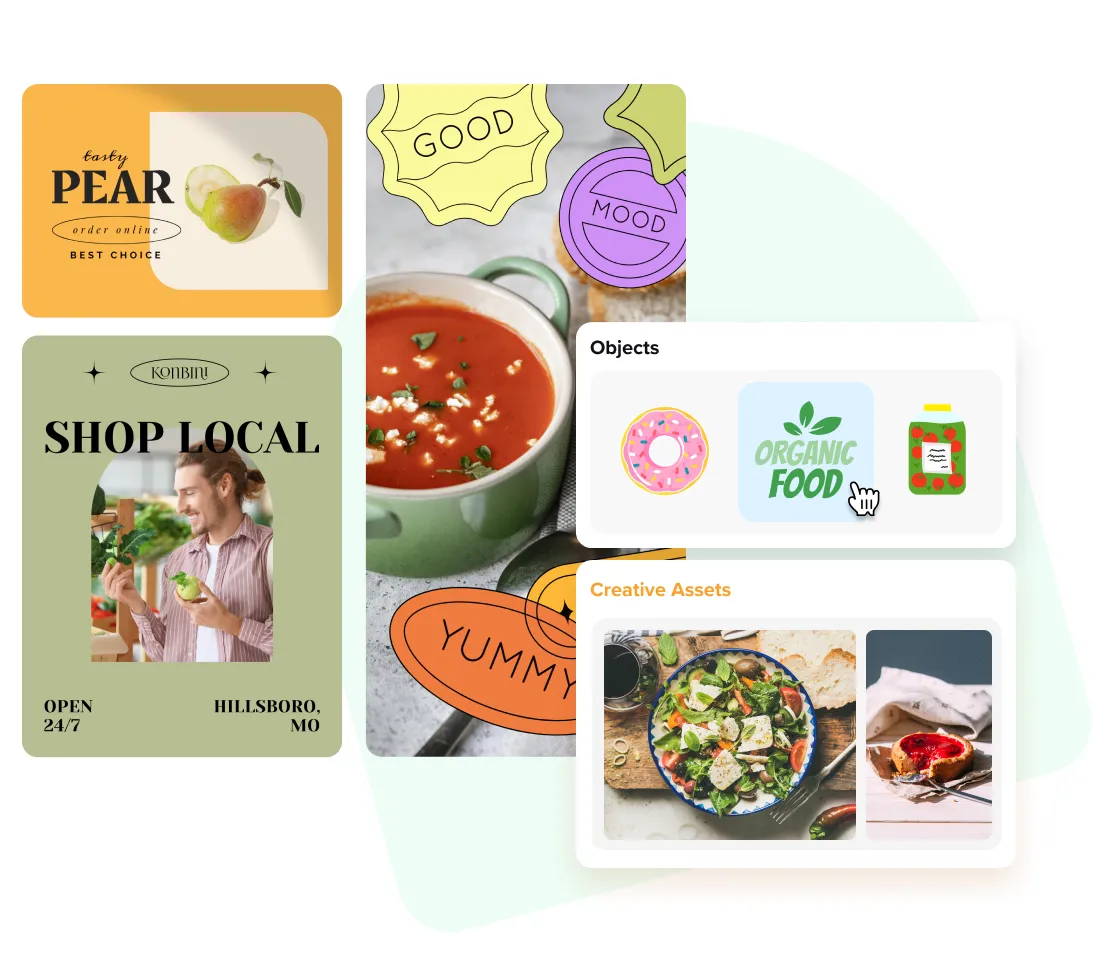
ویژگیها:
- تخصصی برای دادهها، آمار و تحلیلها
- امکان طراحی نمودارهای دقیق آموزشی
- مناسب برای پژوهشهای معلمان و پروژههای جشنوارهای
- مزیت: خروجی رسمی و علمی
- کاربرد: ساخت گزارش تصویری از ارزیابی یادگیری دانشآموزان
آموزش نرمافزار Infogram برای طراحی اینفوگرافیکهای آموزشی و حرفهای
مرحلهی اول: ورود و آغاز کار
۱.ابتدا وارد وبسایت رسمی این نرمافزار به نشانی www.infogram.com شوید.
۲.با استفاده از نشانی ایمیل خود یا حساب گوگل ثبتنام کنید.
۳.پس از ورود، گزینهی Create New Project را انتخاب و نوع قالب موردنظر خود را (مانند Infographic، Report، Chart و… ) تعیین نمایید.
مرحلهی دوم: انتخاب قالب آماده
Infogram مجموعهای متنوع از قالبهای ازپیشطراحیشده را در اختیار کاربر قرار میدهد.این قالبها متناسب با موضوعات آموزشی، علمی، فرهنگی و آماری طراحی شدهاند.
با انتخاب یک قالب مناسب، محیط کاربری ساده و درعینحال حرفهای برای ویرایش و طراحی در اختیار شما قرار میگیرد.
مرحلهی سوم: افزودن عناصر گرافیکی
از نوار ابزار سمت چپ صفحه میتوان عناصر مختلفی را به طرح افزود:
تصویر و آیکون (از بخش Graphics)
نمودارهای آماری مانند دایرهای، ستونی و خطی (از بخش Charts)
نقشههای جغرافیایی برای نمایش دادههای منطقهای (از بخش Maps)
متنها و عنوانها برای توضیح و معرفی بخشها (از بخش Text)
هر عنصر را میتوان بهراحتی جابهجا، ویرایش و با طرح کلی هماهنگ نمود.
مرحلهی چهارم: وارد کردن دادهها
در صورتی که طرح شامل نمودار یا جدول است، کافی است روی نمودار دوبار کلیک کنید تا صفحهی ورود دادهها باز شود.
در این بخش، دادهها را میتوان:
بهصورت دستی وارد کرد،
از فایلهای Excel یا Google Sheets بارگذاری نمود،
یا از دادههای آنلاین استفاده کرد.
مرحلهی پنجم: شخصیسازی و زیباسازی طرح
از قسمت Design Settings میتوان رنگ پسزمینه، فونت، چینش عناصر و تم کلی طرح را تغییر داد.
برای افزایش جذابیت بصری، امکان استفاده از آیکونها، استیکرها و المانهای گرافیکی متحرک نیز وجود دارد.
محیط طراحی بهصورت کشیدن و رها کردن (Drag & Drop) است و کاربر میتواند بهسادگی اجزای طرح را تنظیم نماید.
مرحلهی ششم: ذخیره و اشتراکگذاری
پس از اتمام طراحی، با انتخاب گزینهی Share میتوانید خروجی کار را به چند شکل دریافت کنید:
دریافت لینک آنلاین برای اشتراکگذاری،
دانلود طرح در قالب PNG، JPG یا PDF،
یا قرار دادن طرح در وبسایت و فایلهای ارائه مانند پاورپوینت (Embed).
همانطور که قول داده بودم، در اینجا لیستی از ابزارهای رایگان برای ایجاد اینفوگرافیک برای زبانآموزان بصری شما آورده شده است !
۱۸ ابزار رایگان برای ساخت اینفوگرافیک برای دانشآموزان
1. amCharts Visual Editor: این ویرایشگر به شما امکان میدهد از amCharts به عنوان یک سرویس وب استفاده کنید. این بدان معناست که تنها کاری که باید انجام دهید پیکربندی نمودار و قرار دادن کد HTML تولید شده در صفحه HTML خود است.
2. ChartsBin : نقشه تعاملی خودتان را بسازید. فعلاً رایگان است.
3. Dipity:: یک جدول زمانی تعاملی و بصری جذاب را در عرض چند دقیقه ایجاد کنید. از ابزارهای تجسم پویا برای نمایش عکسها، ویدیوها، اخبار و وبلاگها به ترتیب زمانی استفاده کنید.
4. Easel.ly : ایدههای بصری را به صورت آنلاین خلق و به اشتراک بگذارید. Vhemeها تمهای بصری هستند. برای خلق آسان ایده بصری خود، یک vheme را روی بوم خود بکشید و رها کنید!
5. Gapminder : گپمایندر در کلاسهای درس در سراسر جهان برای ایجاد یک جهانبینی مبتنی بر واقعیت استفاده میشود.
6. Gliffy : Gliffy.com یک ویرایشگر نمودار مبتنی بر وب رایگان است. فلوچارتها، نمودارهای شبکه، نقشههای طبقات، طرحهای رابط کاربری و سایر نقشهها را به صورت آنلاین ایجاد و به اشتراک بگذارید.
7.Google Chart Tools: ابزارهای متعددی برای قابل فهمتر کردن دادهها ارائه میدهد. میتوان از URLهای ویژه برای جاسازی تصاویر نمودار و گراف در وب خود کاربران استفاده کرد.
8.Hohli Charts : سازنده نمودارهای آنلاین
9. infogr.am : اینفوگرافیک و نمودارهای آنلاین تعاملی ایجاد کنید. رایگان و فوق العاده آسان است! سایر کاربران را دنبال کنید و داستانهای دادهای شگفتانگیزی را کشف کنید!
10. Inkscape : یک ویرایشگر گرافیک برداری متنباز، با قابلیتهایی مشابه Illustrator، CorelDraw یا Xara X، که از فرمت فایل گرافیک برداری مقیاسپذیر (SVG) استاندارد W3C استفاده میکند.
11. Piktochart: پیکتوچارت – اطلاعات را زیبا کنید. اینفوگرافیک ایجاد کنید. اپلیکیشن ارائه جذاب.
12. Pixlr : به محبوبترین ویرایشگر عکس آنلاین در جهان خوش آمدید!
13. Stat Planet : StatPlanet (که قبلاً StatPlanet Map Maker نام داشت) نرمافزاری رایگان و برندهی جایزه برای ایجاد نقشههای تعاملی است که کاملاً قابل تنظیم هستند. این نرمافزار علاوه بر نقشهها، امکان افزودن نمودارها و چارتهای تعاملی را نیز برای ایجاد اینفوگرافیکهای غنی از ویژگیها دارد.
14. Tableau Public : Tableau Public ابزاری رایگان است که به دادهها جان میبخشد. استفاده از آن آسان است. فوقالعاده قدرتمند است. دادهها را وارد میکند. خروجی فوقالعادهای دارد.
15. Venngage : Venngage برای افرادی ساخته شده است که با دادهها کار میکنند. از تحلیلگرانی که میخواهند دادههای خود را بهتر منتقل کنند، گرفته تا مدیرانی که میخواهند بینشها را سریعتر درک کنند و هر کس دیگری که از دادهها برای تصمیمگیریهای خود استفاده میکند، Venngage برای آسانتر کردن بینشها ساخته شده است.
16. visual.ly : اینفوگرافیکها و مصورسازی دادهها را دوست دارید؟ Visual.ly بزرگترین جامعه اینفوگرافیکها و مصورسازی دادهها در جهان است. بیایید و کاوش کنید، به اشتراک بگذارید و خلق کنید.
17. Intel: یک اینفوگرافیک از زندگی دیجیتال خود ایجاد کنید و از افرادی که میشناسید، چیزهایی که میبینید و تجربیاتی که به صورت آنلاین دارید الهام بگیرید.
18. Wordle : Wordle ابزاری برای تولید «ابرهای کلمه» از متنی است که شما ارائه میدهید. این ابرها به کلماتی که بیشتر در متن منبع ظاهر میشوند، اهمیت بیشتری میدهند. میتوانید ابرهای خود را با فونتها، طرحبندیها و طرحهای رنگی مختلف تنظیم کنید.
نکات طلایی برای جذابتر شدن اینفوگرافیکهای آموزشیتان:
- از رنگهای هماهنگ و شاد استفاده کنید.
- در تصویر اینفوگرافیک پیام آموزشی را به شکل جامع و همه جانبه منتقل کنید.
- از فونت خوانا و نمادهای ساده بهره بگیرید.
- حتماً لوگو جشنواره و اطلاعات خواسته شده در شیوهنامه را درج کنید.
نکات مهم در طراحی اینفوگرافیک آموزشی
۱.وضوح و شفافیت محتوا
هر بخش از اینفوگرافیک باید یک پیام مشخص و کوتاه منتقل کند.
از متنهای طولانی خودداری کنید و اطلاعات را به شکل نکات کلیدی یا بولتپوینت ارائه دهید.
مخاطب باید بتواند با یک نگاه، موضوع اصلی و بخشهای مختلف را درک کند.
۲.هماهنگی بصری و رنگها
رنگها باید با موضوع و مخاطب هماهنگ باشند.
از پالت رنگ محدود (۳ تا ۵ رنگ اصلی) استفاده کنید.
برای برجسته کردن عناوین یا نکات مهم، از رنگهای مکمل یا کنتراست بالا استفاده کنید.
۳.فونت و خوانایی متنها
فونتها باید ساده، خوانا و قابل فهم باشند.
از ترکیب بیش از دو نوع فونت خودداری کنید.
اندازه و فاصلهی خطوط را طوری تنظیم کنید که خواننده بدون زحمت متن را دنبال کند.
۴.ترتیب و سلسلهمراتب اطلاعات
اطلاعات را به ترتیب اهمیت یا روند منطقی ارائه دهید.
بخشهای اصلی را با تیترهای کوتاه و قابل فهم مشخص کنید.
نمودارها و آیکونها باید با متن همخوانی داشته باشند تا جریان دید مخاطب حفظ شود
۵.استفاده از تصاویر و آیکونها
تصاویر، نمودارها و آیکونها باید مرتبط و گویا باشند.
از تصاویر شلوغ و غیرمرتبط خودداری کنید.
استیکرها و عناصر تزئینی تنها زمانی استفاده شوند که باعث افزایش جذابیت و درک مطلب شوند.
۶.سادهسازی دادهها و نمودارها
نمودارها باید واضح و قابل فهم باشند.
از نمودارهای پیچیده و چند بعدی پرهیز کنید مگر اینکه مخاطب با آن آشنا باشد.
دادهها را به شکل نسبتها یا درصدها نمایش دهید تا خوانایی افزایش یابد.
۷.توجه به مخاطب هدف
سطح پیچیدگی اطلاعات باید با سطح دانش مخاطب متناسب باشد.
برای دانشآموزان، از رنگهای شاد، فونت بزرگ و تصاویر کارتونی استفاده شود.
برای ارائه در جشنواره یا محیط رسمی، رنگها و طراحی باید حرفهای باشد.
۸.هماهنگی سبک و قالب کلی ️
طراحی باید یکپارچه و هماهنگ باشد؛ ترکیب رنگ، فونت، شکلها و نمودارها باید با هم هماهنگ باشند.
قالب و سبک اینفوگرافیک باید با هدف آموزشی یا ارائه مطابقت داشته باشد.
۹.بازبینی و تست نهایی
قبل از ارائه یا چاپ، طرح را با چند نفر از مخاطبان هدف به اشتراک بگذارید تا بازخورد دریافت کنید.
مطمئن شوید که اطلاعات دقیق، بهروز و قابل اعتماد هستند.
برای مشاهده سایر آموزش های رایگان ابزارهای هوش مصنوعی از بخش مقالات اموزشی سایت پارد وب بازدید کنید ” مقاله ی آموزشی هوش مصنوعی “





دیدگاهتان را بنویسید